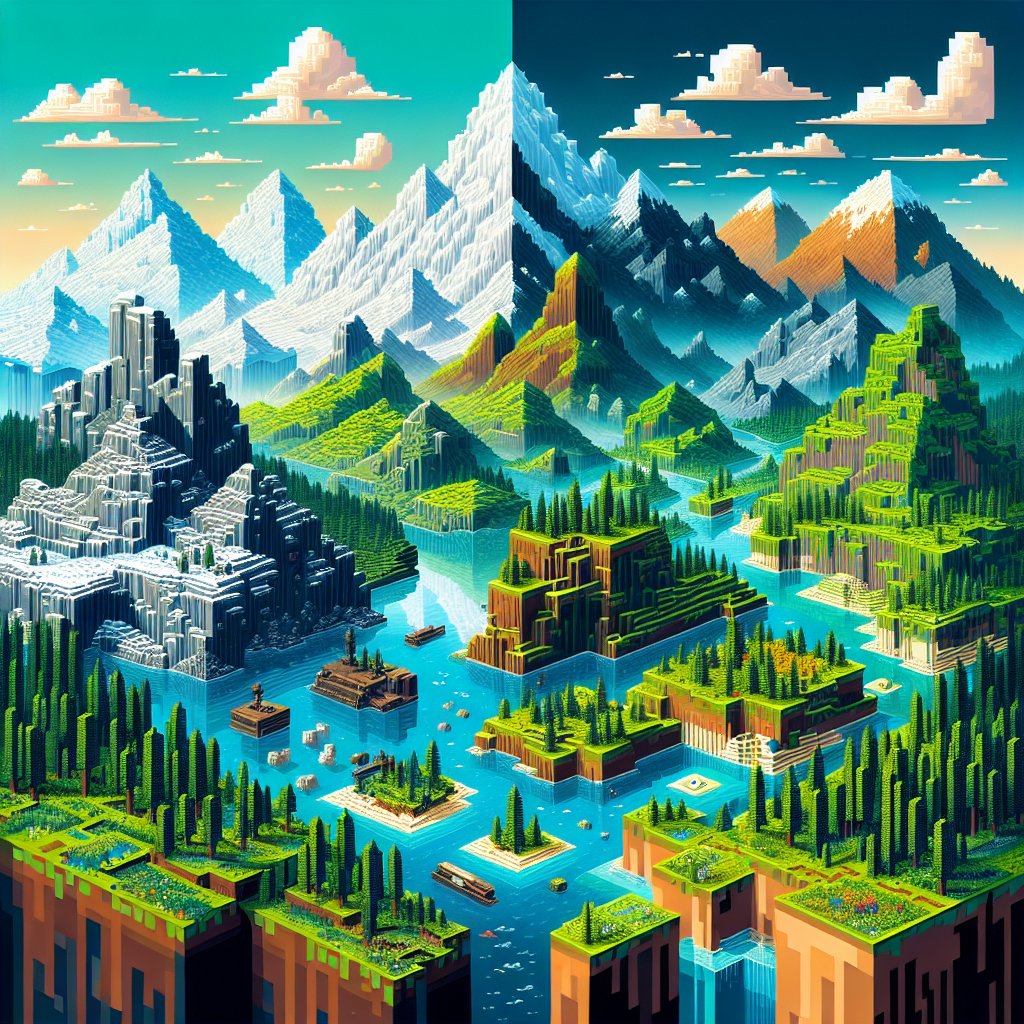
Minecraft telah menjadi game yang disukai para penggemar di seluruh dunia sejak dirilis. Dengan peluncuran versi 1.16, yang juga dikenal sebagai Pembaruan Nether, pemain mengalami salah satu pembaruan paling signifikan, menghadirkan serangkaian fitur, blok, dan bioma baru. Jika Anda siap untuk terjun ke dalam game dan menjelajahi peningkatan Minecraft 1.16, panduan ini akan memandu Anda dalam mengunduh dan menginstal pembaruan dengan cepat dan mudah.
Daftar isi
- Mengapa Meningkatkan ke Minecraft 1.16?
- Mempersiapkan Pengunduhan
- Cara Mengunduh Minecraft 1.16
- Untuk Desktop
- Untuk Perangkat Seluler
- Proses Instalasi
- Tip Mengatasi Masalah
- Pertanyaan yang Sering Diajukan
Mengapa Meningkatkan ke Minecraft 1.16?
Sebelum terjun ke proses pengunduhan, mari kita jelajahi apa yang membuat Minecraft 1.16 wajib dimiliki:
- Pembaruan Nether: Pembaruan ini mengubah dimensi Nether, memperkenalkan bioma baru seperti Crimson Forest, Warped Forest, dan Soulsand Valley.
- Massa Baru: Temui makhluk menarik seperti Piglins, Striders, dan Hoglins, masing-masing menambah dinamika baru pada gameplay.
- Blok dan Alat: Pemain kini dapat membangun dengan balok baru seperti Blackstone dan Netherite, yang menawarkan peningkatan daya tahan seperti alat berlian.
- Peningkatan Gameplay: Dari sistem barter dengan Piglins hingga pencapaian baru, Minecraft 1.16 merevitalisasi game untuk pemain veteran dan baru.
Mempersiapkan Pengunduhan
Sebelum mengunduh Minecraft 1.16, pastikan sistem Anda memenuhi persyaratan minimum Minecraft.
Persyaratan Sistem:
- Sistem Operasi: Windows 7 dan lebih baru, macOS, atau Linux
- Prosesor: Intel Core i3-3210 atau AMD A8-7600 APU atau setara
- RAM: 2 GB
- Grafik: GPU terintegrasi atau khusus dengan dukungan OpenGL 4.4
- Penyimpanan: Setidaknya 1 GB ruang kosong
Menjaga sistem Anda tetap diperbarui memastikan kinerja lebih lancar dan menghindari potensi masalah kompatibilitas.
Cara Mengunduh Minecraft 1.16
Untuk Desktop
-
Kunjungi Situs Web Resmi: Menuju ke situs web resmi Minecraft untuk memastikan unduhan yang aman dan sah.
-
Masuk/Buat Akun: Jika Anda baru mengenal Minecraft, buatlah akun. Pemain yang kembali dapat masuk menggunakan kredensial mereka yang ada.
-
Beli Gamenya: Jika Anda belum membeli Minecraft, Anda harus membelinya dari situs web. Pembelian ini memberi Anda akses ke semua pembaruan, termasuk versi 1.16.
-
Unduh Peluncur: Setelah dibeli, unduh peluncur Minecraft. Alat ini penting untuk mengelola versi dan pembaruan game.
-
Pilih Versi 1.16: Buka peluncur, navigasikan ke tab ‘Instalasi’, dan buat instalasi baru. Pilih ‘Versi 1.16’ dari menu tarik-turun dan klik ‘Buat’.
-
Instal dan Mainkan: Kembali ke tab ‘Mainkan’ dan tekan ‘Mainkan’ untuk menginstal dan memulai petualangan Minecraft 1.16 Anda.
Untuk Perangkat Seluler
-
Buka App Store atau Google Play: Tergantung pada perangkat Anda, navigasikan ke Apple App Store atau Google Play Store.
-
Cari Minecraft: Ketik ‘Minecraft’ ke dalam bilah pencarian.
-
Beli dan Unduh: Beli versi seluler jika Anda belum melakukannya. Ketuk ‘Unduh’ untuk menginstal game di perangkat Anda.
-
Buka dan Masuk: Setelah diunduh, buka game dan masuk dengan akun Microsoft Anda untuk menyinkronkan kemajuan Anda.
Proses Instalasi
Setelah pengunduhan selesai, sebagian besar penginstalan terjadi secara otomatis, terutama untuk perangkat seluler. Pengguna desktop perlu memastikan bahwa mereka mengikuti petunjuk dari peluncur untuk menyelesaikan instalasi. Berikut gambaran singkatnya:
- Ikuti Perintah di Layar: Klik dialog yang muncul—dialog ini menyesuaikan instalasi dengan sistem Anda.
- Alokasikan Lebih Banyak RAM (Opsional): Untuk meningkatkan kinerja pada PC, alokasikan lebih banyak RAM ke game melalui pengaturan peluncur.
- Luncurkan Permainan: Tekan ‘Mainkan’ dan mulailah perjalanan Anda melalui dunia Nether yang diperbarui.
Tip Mengatasi Masalah
Meskipun instalasi dirancang agar mudah, beberapa pemain mengalami kendala:
- Perbarui Driver: Pastikan grafis dan driver sistem Anda terkini.
- Periksa Koneksi Internet: Koneksi yang tidak stabil dapat mengganggu proses pengunduhan.
- Nonaktifkan Mod: Nonaktifkan mod apa pun hingga setelah pembaruan untuk mencegah masalah kompatibilitas.
- Hapus Tembolok: Jika peluncur tidak berfungsi, membersihkan cache sering kali dapat menyelesaikan masalah.
Pertanyaan yang Sering Diajukan
Bisakah saya kembali ke versi yang lebih lama?
Ya, dengan menggunakan peluncur Minecraft, pemain dapat beralih di antara versi yang berbeda, termasuk pembaruan yang lebih lama, jika diinginkan.
Apakah Minecraft 1.16 dikenakan biaya tambahan?
Tidak ada biaya tambahan yang dikenakan untuk pembaruan jika Anda sudah memiliki Minecraft. Pembelian mencakup akses seumur hidup ke pembaruan yang tersedia.
Apakah Minecraft 1.16 tersedia di semua platform?
Ya, Minecraft 1.16 dapat diakses di berbagai platform termasuk PC, konsol, dan perangkat seluler.
Dengan panduan komprehensif ini, Anda siap mengunduh dan merasakan dunia Minecraft 1.16 yang menarik. Selamat membuat kerajinan!