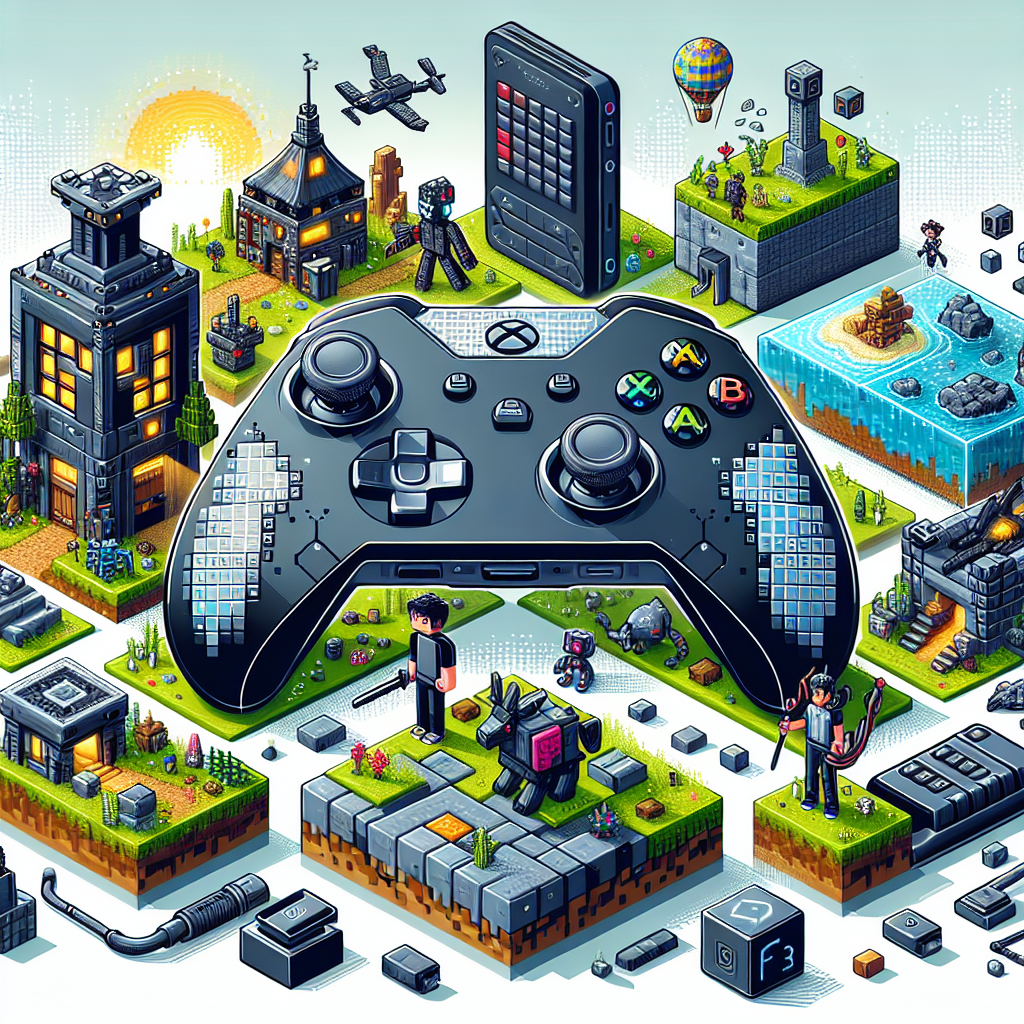
Minecraft terus memikat jutaan gamer di seluruh dunia dengan kemungkinan kreativitas, kelangsungan hidup, dan petualangan yang tak terbatas. Baik Anda pemain berpengalaman atau baru mengenal fenomena pembuatan balok, mengunduh Minecraft untuk PC adalah langkah pertama untuk memulai perjalanan virtual Anda. Dalam panduan komprehensif ini, kami akan memandu Anda melalui setiap langkah untuk mengaktifkan dan menjalankan Minecraft di PC Anda. Kami juga akan membahas tips penting untuk meningkatkan pengalaman bermain game Anda.
Mengapa Memainkan Minecraft di PC?
Sebelum masuk ke proses pengunduhan, mari kita pahami mengapa bermain Minecraft di PC adalah pilihan yang disukai banyak gamer:
- Kontrol yang Ditingkatkan: Kontrol keyboard dan mouse menawarkan presisi dan penyesuaian yang lebih baik.
- Dukungan Mod: Akses perpustakaan mod yang luas untuk memperluas kemungkinan gameplay Anda.
- Pertunjukan: PC biasanya menawarkan kinerja, grafik, dan pemrosesan yang lebih cepat.
- Pengalaman Multipemain: Lebih mudah terhubung dengan teman dan mengakses server multipemain.
Petunjuk Langkah demi Langkah untuk Mengunduh Minecraft di PC
Langkah 1: Periksa Persyaratan Sistem
Sebelum menginstal Minecraft, pastikan PC Anda memenuhi persyaratan sistem minimum untuk kelancaran gameplay:
- sistem operasi: Windows 7 dan lebih baru / macOS High Sierra 10.13 dan lebih baru / Linux
- CPU: Intel Core i3-3210 / AMD A8-7600 APU atau setara
- RAM: 4 GB (minimal)
- GPU: Intel HD Graphics seri 4000 / AMD Radeon R5 atau setara
- Penyimpanan: Setidaknya 4GB ruang yang tersedia
Langkah 2: Kunjungi Situs Web Resmi Minecraft
- Buka browser web Anda dan navigasikan ke situs web resmi Minecraft.
- Klik tombol “Dapatkan Minecraft” di beranda. Ini akan mengarahkan Anda ke halaman di mana Anda dapat memilih platform pilihan Anda.
Langkah 3: Pilih “Komputer” sebagai Platform Anda
- Pilih “Komputer” dari opsi yang tersedia.
- Pilih sistem operasi yang sesuai untuk PC Anda (Windows, macOS, atau Linux).
Langkah 4: Beli Minecraft
- Anda akan diminta untuk memilih antara “Minecraft: Java Edition” dan “Minecraft untuk Windows.”
- Jika Anda lebih menyukai Edisi Java untuk fitur yang lebih eksperimental dan dukungan mod yang ekstensif, pilih “Minecraft: Java Edition.” Untuk permainan lintas platform dengan konsol dan perangkat seluler, pilih “Minecraft untuk Windows.”
- Klik “Beli” dan ikuti instruksi pembayaran. Anda memerlukan akun Microsoft untuk melakukan transaksi.
Langkah 5: Unduh Peluncur Minecraft
- Setelah Anda menyelesaikan pembelian, unduhan Anda akan dimulai secara otomatis, atau Anda akan diminta untuk mengunduh Peluncur Minecraft.
- Simpan file peluncur ke komputer Anda.
Langkah 6: Instal Peluncur Minecraft
- Temukan file Minecraft Launcher yang diunduh di folder unduhan Anda.
- Klik dua kali penginstal dan ikuti petunjuk penginstalan di layar.
- Setelah terinstal, buka Peluncur Minecraft.
Langkah 7: Masuk dan Mulai Bermain
- Luncurkan Peluncur Minecraft dan masuk menggunakan kredensial akun Microsoft Anda.
- Pilih “Minecraft: Java Edition” atau “Minecraft untuk Windows” dari menu sebelah kiri.
- Klik “Mainkan” untuk meluncurkan game dan memulai petualangan Minecraft Anda.
Meningkatkan Pengalaman Minecraft Anda
Mengoptimalkan Pengaturan Game
Karena Minecraft membutuhkan banyak sumber daya, menyempurnakan pengaturan game dapat meningkatkan kinerja dan kualitas visual. Sesuaikan pengaturan seperti jarak render, kualitas grafis, dan partikel agar sesuai dengan kemampuan PC Anda.
Menjelajahi Mod dan Paket Sumber Daya
- Modifikasi: Kunjungi situs komunitas seperti CurseForge untuk menelusuri ribuan mod. Ikuti petunjuk instalasi untuk setiap mod.
- Paket Sumber Daya: Sempurnakan grafik dengan paket sumber daya, tersedia melalui situs seperti Planet Minecraft. Instal melalui menu dalam game di bawah “Paket Sumber Daya”.
Server Multipemain dan Komunitas
Terhubung dengan teman atau bergabung dengan server komunitas bisa sangat memperkaya pengalaman Minecraft Anda. Manfaatkan opsi “Multipemain” dalam game untuk memasukkan alamat server dan menjelajahi dunia unik yang dihosting oleh komunitas.
Menguasai Redstone dan Kerajinan
Mempelajari sirkuit redstone dan resep kerajinan tingkat lanjut dapat memperluas secara signifikan apa yang dapat Anda buat dan otomatisasi dalam game. Tutorial online dan forum Minecraft dapat menjadi sumber daya yang sangat berharga bagi calon pembuat.
Kesimpulan
Mengunduh Minecraft untuk PC adalah proses mudah yang membuka dunia kreativitas dan eksplorasi tanpa batas. Dengan mengikuti panduan langkah demi langkah ini, Anda kini siap memulai petualangan, baik itu membuat tempat berlindung sederhana atau membangun kota besar. Dengan opsi tambahan mod dan server multipemain, Minecraft di PC menawarkan pengalaman bermain game yang diperkaya yang tak tertandingi oleh platform lain. Sekarang setelah Anda dibekali dengan pengetahuan yang diperlukan untuk mengunduh dan mengoptimalkan game Minecraft Anda, inilah saatnya terjun ke dunia piksel dan mulai menyusun cerita Anda sendiri!